
Link tải SK Touch Portal mà mình cài đặt sẵn – https://drive.google.com/file/d/1RgYMOErK3oWiHBWLyWTQ7lhCiOiCsvd6/view?usp=drive_link
Touch Portal là một ứng dụng cài đặt shortcut – phím tắt bằng nguyên lý macro
Cách hoạt động là kết nối Touch Portal trên thiết bị di động như điện thoại, máy tính bảng/iPad vào với Touch Portal trên máy tính (chỉ cần quét QR là sẽ kết nối được). Khi đó, khi bạn nhấn vào một nút (hình ảnh) trên Touch Portal ở thiết bị của mình, nó sẽ gửi một phím tắt đến máy tính hoặc tự thực hiện một macro của riêng nó.
Touch Portal có thể dùng độc lập hoặc kết hợp với Keyboard Maestro để kích hoạt các macro , như mình đã giải thích trong video này: https://www.youtube.com/watch?v=u2zoTWjM-Ps
PDF này sẽ hướng dẫn bạn cách cài đặt và thiết lập các nút Touch Portal khác nhau, sau đó bạn có thể tự tạo ra bao nhiêu nút tùy thích. Điều này sẽ làm cho công việc chỉnh sửa của bạn trở nên dễ dàng và nhanh chóng hơn rất nhiều.
Touch Portal có cung cấp phiên bản cơ bản miễn phí, vì vậy mình khuyên bạn nên tải về phiên bản miễn phí trước để dùng thử và xem có phù hợp với bạn không.
Phiên bản Pro của Touch Portal là một ứng dụng trả phí, không quá đắt – $13,99 sử dụng trọn đời. Mình không sở hữu hay có bất kỳ mối liên hệ nào với Touch Portal, nó chỉ là ứng dụng mình dùng và thấy hiệu quả nên chia sẻ cho mọi người.
Đây là trang web của họ, và đây không phải là link affiliate
https://www.touch-portal.com/.
CÀI ĐẶT TOUCH PORTAL TEMPLATES
Trong thư mục SK Touch Portal mà mình để link theo PDF này, có 2 tệp Touch Portal (tệp .tpx2): một tệp chỉ có 1 hiệu ứng Drop Shadow, bạn nên thử import vào để bạn hiểu cơ bản cách Touch Portal hoạt động, và tệp còn lại bao gồm 4 trang template Touch Portal của mình xây dựng và sử dụng.
Tùy chọn 1: File Drop Shadow
Sau khi bạn đã cài đặt Touch Portal trên máy tính và thiết bị của mình (điện thoại hoặc máy tính bảng/iPad, v.v.), hãy mở thư mục SK Touch Portal mà bạn đã tải về (nơi bạn mở tệp PDF này), bạn sẽ thấy 2 tệp: một tên là ‘Drop Shadow.tpz2′ và tệp kia là ‘Seankang Template.tpz2′. Chúng ta sẽ bắt đầu với tệp ‘Drop Shadow.tpz2′ trước.
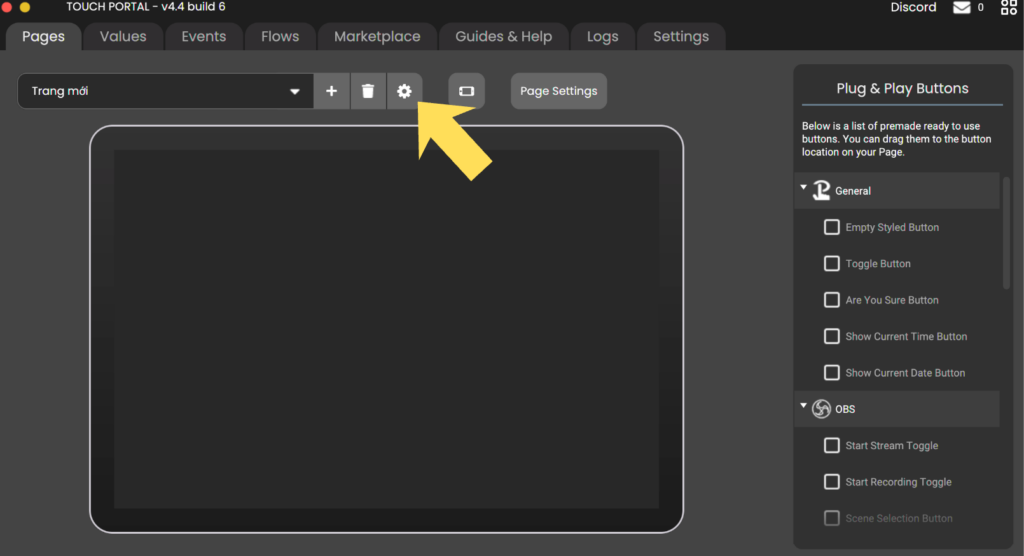
Bây giờ, mở app Touch Portal trên máy tính và nhấn vào biểu tượng bánh răng cài đặt như trong hình này:
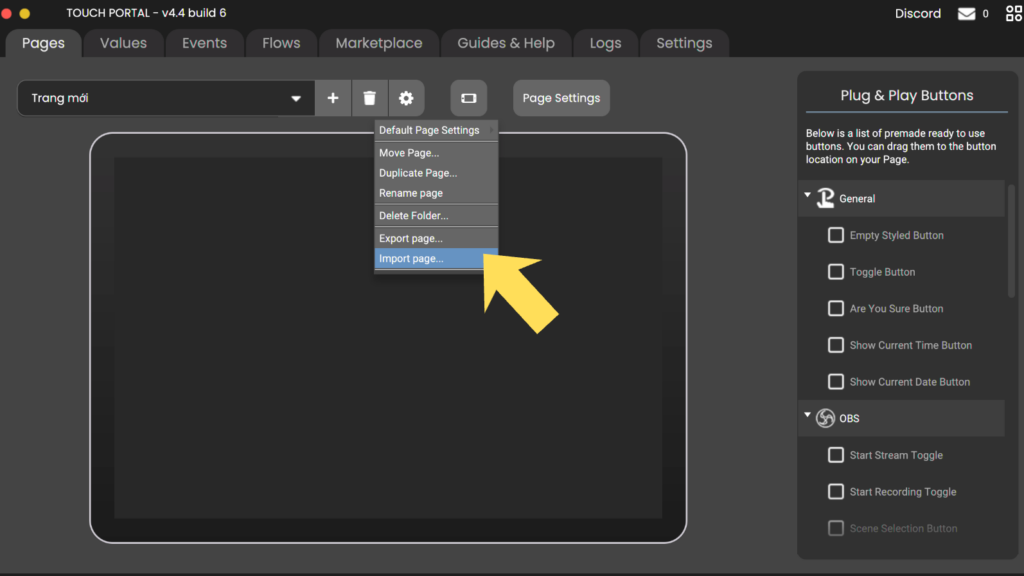
Thao tác này sẽ mở ra một menu, nhấn vào ‘Import Page…’.
Tiếp theo, tìm và chọn tệp ‘Drop Shadow.tpz2’ ở trong folder SK Touch Portal bạn đã tải về, giữ nguyên các cài đặt nhập mặc định và sau đó nhấn ‘Import’.
Bây giờ bạn sẽ có một trang trông như thế này:
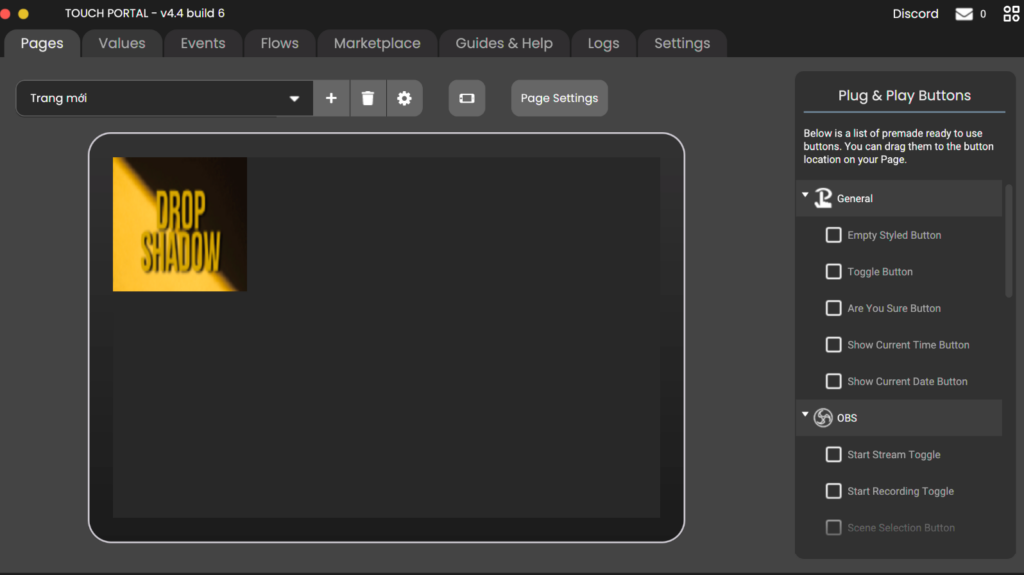
Như bạn thấy, có một nút ‘Drop Shadow’. Mục tiêu của nút này là để bạn hiển thị nó trên điện thoại hoặc máy tính bảng/iPad, và sau đó có thể chạm vào nó, và một hiệu ứng Drop Shadow sẽ được thêm vào clip của bạn ngay lập tức.
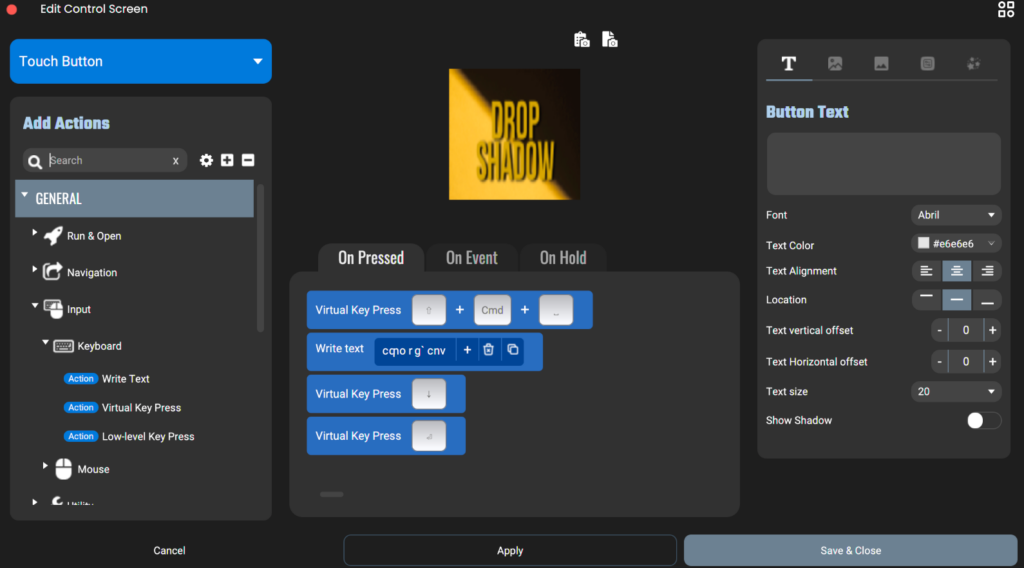
Nhấn vào nút này trên máy tính, nó sẽ mở ra thêm tuỳ chỉnh và bạn có thể thấy nó được cài đặt thế nào.
Bạn có thể thấy mình đã thiết lập để khi nhấn nút với 4 hành đông
- Shift + CMD + Space – Mở bảng tìm hiệu ứng
- Paste từ “Drop Shadow” vào (Đừng để ý mấy từ loằng ngoằng kia, do phần mềm hiển thị thôi
- Nút Trỏ xuống
- Nút Enter
Ở phía bên phải, bạn cũng có thể thay đổi văn bản, font chữ và màu nút. Ngoài ra có thể thêm hình ảnh của riêng mình để sử dụng làm ảnh nút (thumbnail của nút)
Nếu bạn sử dụng hình ảnh quá lớn (ví dụ hình Full HD hoặc 4K), Touch Portal có thể bị lag hơn và bị vỡ thumbnail, mình đã tìm hiểu và tìm ra hình ảnh tối ưu nhất và nét nhất là resolution nhỏ 300-167 và đuôi file là .GIF.
Tiếp theo, bạn cần mở app Touch Portal trên điện thoại hoặc máy tính bảng/iPad của mình, và đảm bảo nó được kết nối không dây (Quét QR) với Touch Portal trên máy tính.
Sau khi kết nối, bạn sẽ thấy nút Drop Shadow trên thiết bị điện thoại/ipad của mình, sau đó thử mở DaVinci Resolve, chọn một clip và chạm vào nút Drop Shadow trên điện thoại hoặc máy tính bảng/iPad, và nó sẽ thêm đổ bóng ngay vào clip của bạn.
Bây giờ bạn sẽ có thể thử tự tạo các nút của riêng mình theo cách mà nút Drop Shadow mà mình đã cài đặt.
Tùy chọn 2
Mình đã xây dựng 4 trang template gồm những thứ mình thường dùng gồm có: Effects, Generators/Template, Fusion và Sound Effect. Mình cũng thêm cả nút “Chuyển trang” ở góc cuối mỗi trang để dễ dàng chuyển đổi giữa chúng:

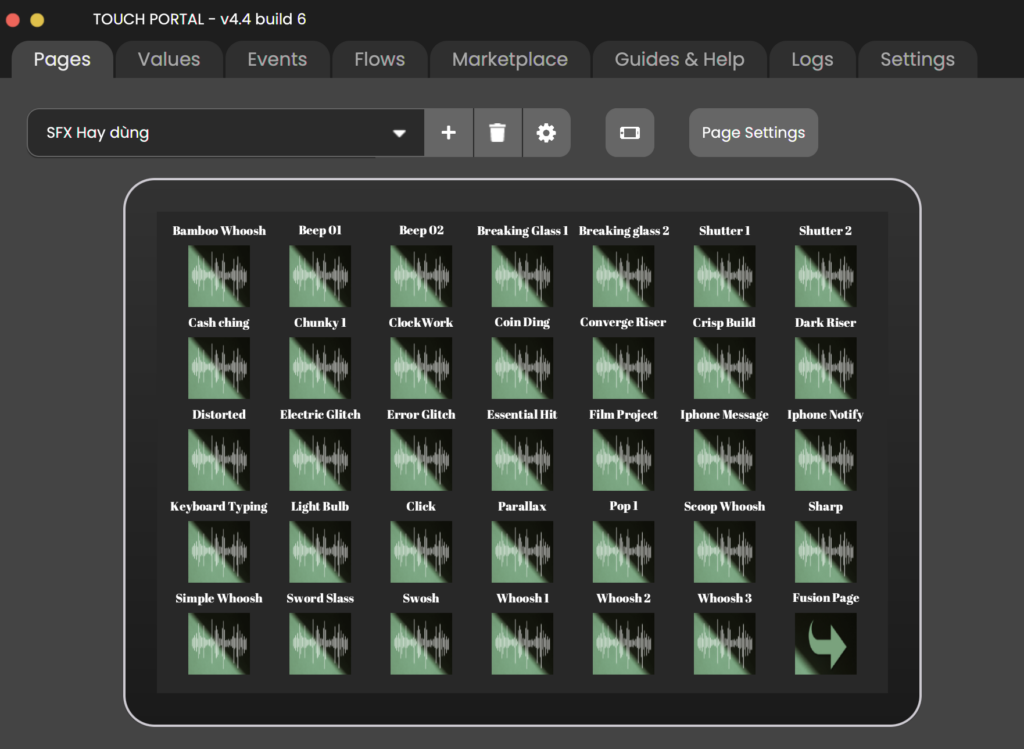
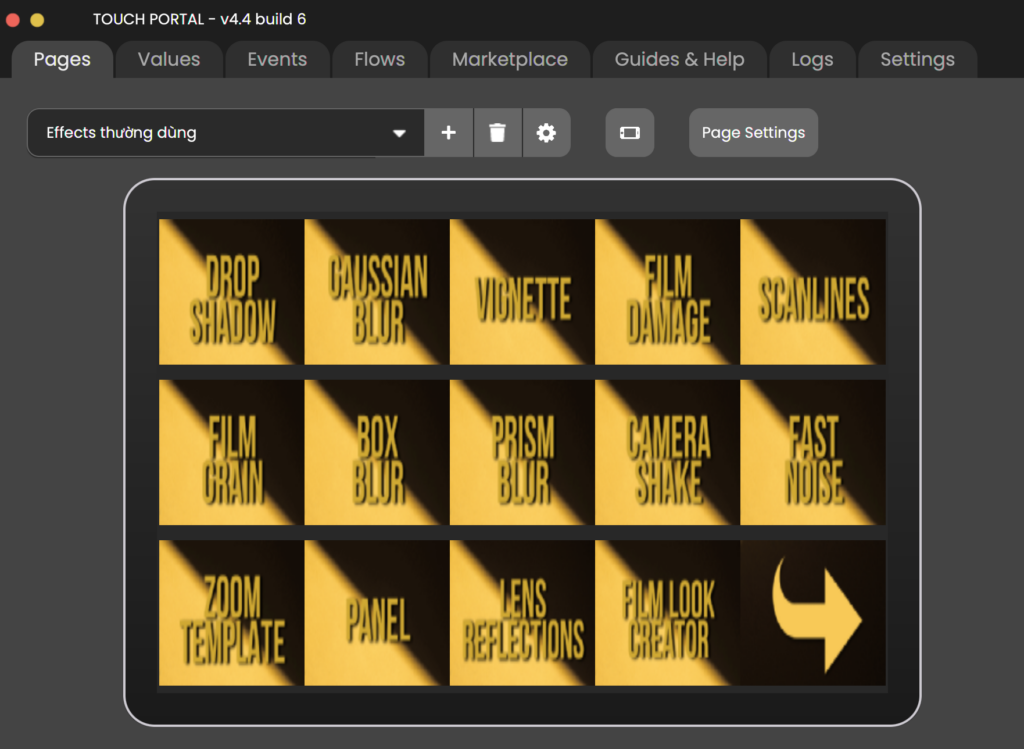
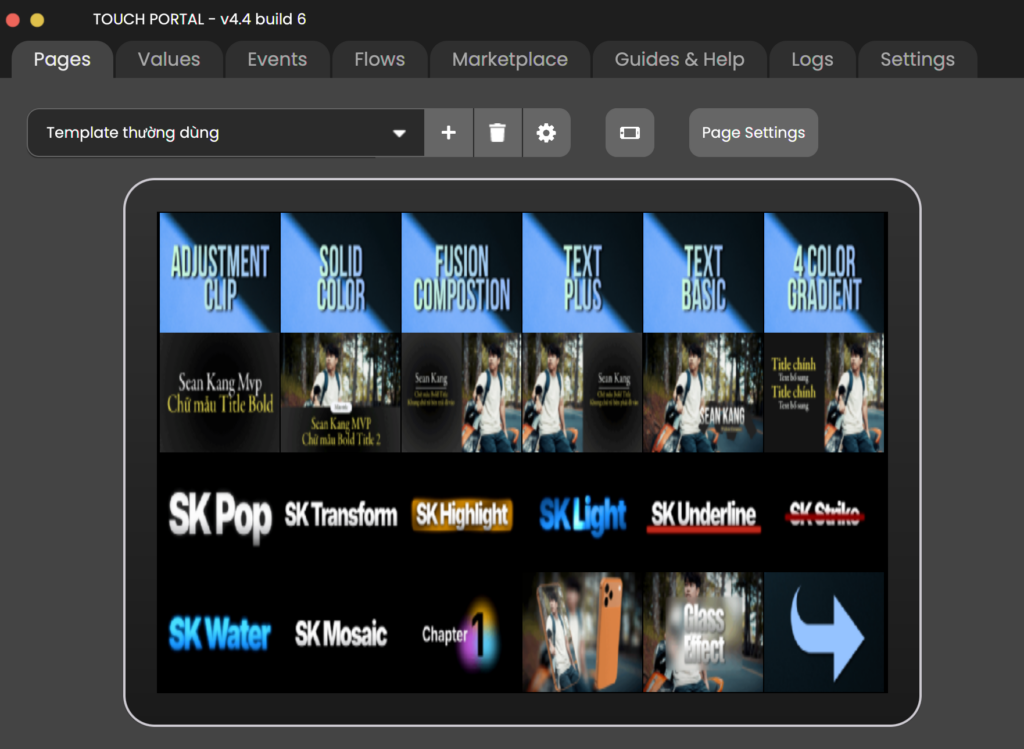
Các bạn có thể Import với cách thức y hệt cách các bạn Import Drop Shadow ở tuỳ chọn 1, nó sẽ được hiện thị trong Touch Portal của các bạn
Sẽ có một vài thứ không áp dụng được với máy tính của các bạn, ví dụ ở hình 2, đó là những thứ mình cài đặt riêng và trên máy bạn sẽ không có. Nhưng đừng lo, dù không có nhưng nó vẫn sẽ hiển thị cho các bạn thấy
Và các bạn có thể thử vọc vạch với chúng
Sau đó hãy tự xem mình thường dùng cái gì để cài đặt cho hợp lý nhé
HIỆU ỨNG ÂM THANH (SOUND EFFECT)
Như các bạn thấy, mình có cài đặt 1 trang được thiết lập chỉ để thêm hiệu ứng âm thanh một cách nhanh chóng
Đây là một thứ mà mình tin rất nhiều người muốn làm, nhưng nó sẽ cần sự kết hợp của cả Touch Portal và Keyboard Maestro cùng lúc (và tất nhiên chỉ ai dùng MacOs mới có Keyboard Maestro)
Đây là giao diện của một trong các trang hiệu ứng âm thanh của tôi trong Touch Portal:
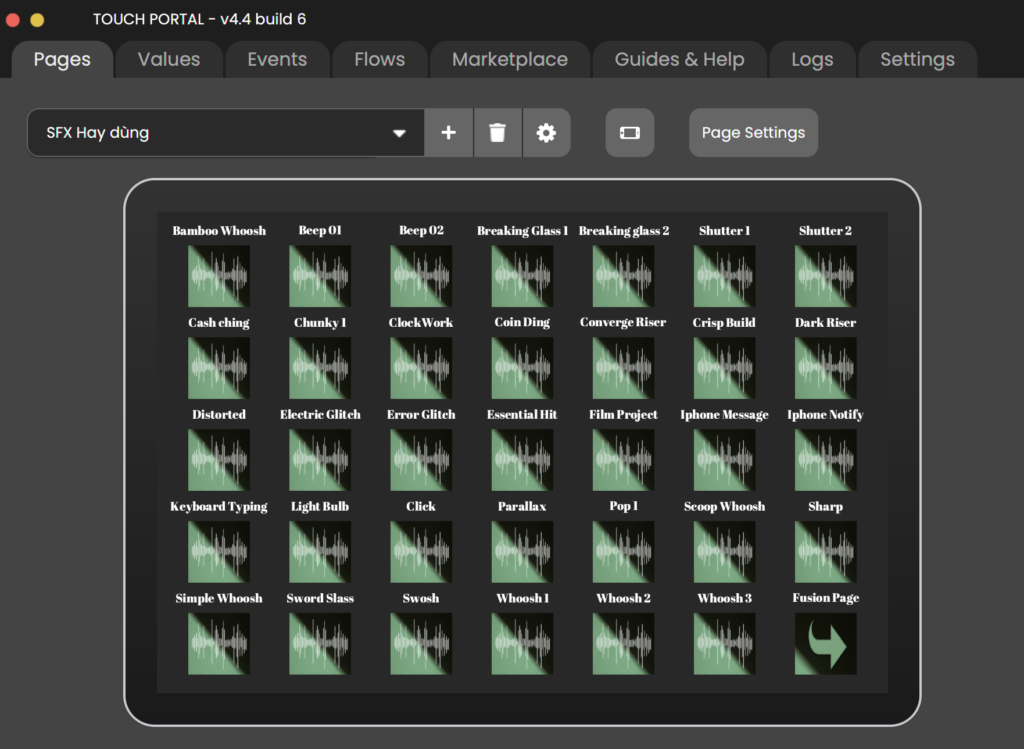
Mình sẽ hướng dẫn chi tiết về cách thêm sound effect ở video part 2 của loạt video “Tăng tốc độ edit”, hãy chờ đón sớm thôi
Vậy đó, Touch Portal là thứ mình cực kỳ thích khi đã sử dụng hơn 1 tháng qua, mình đã mua bản quyền chỉ khoảng 360k (trọn đời), và nó giúp mình nhanh chóng thêm tiêu đề và hiệu ứng mà mình hay sử dụng nhất vào video, nhanh thực sự vì bình thường có những hiệu ứng mà mình phải lục tìm một lúc lâu
Và các bạn tin được không, video youtube vừa rồi, mình làm chỉ mất 4 tiếng (trước đó làm chắc phải 7-8 tiếng liên tục)
ENJOY!!!
Nếu bạn có bất kỳ câu hỏi nào, hãy liên hệ mình qua facebook
https://www.facebook.com/seankang706
Ngoài ra tất nhiên các bạn muốn tham gia khoá học thì cứ mua đi đừng sợ =)))
Sale thêm 10% trong tháng 12 này đấy